Ein Tipp, und sie sitzt
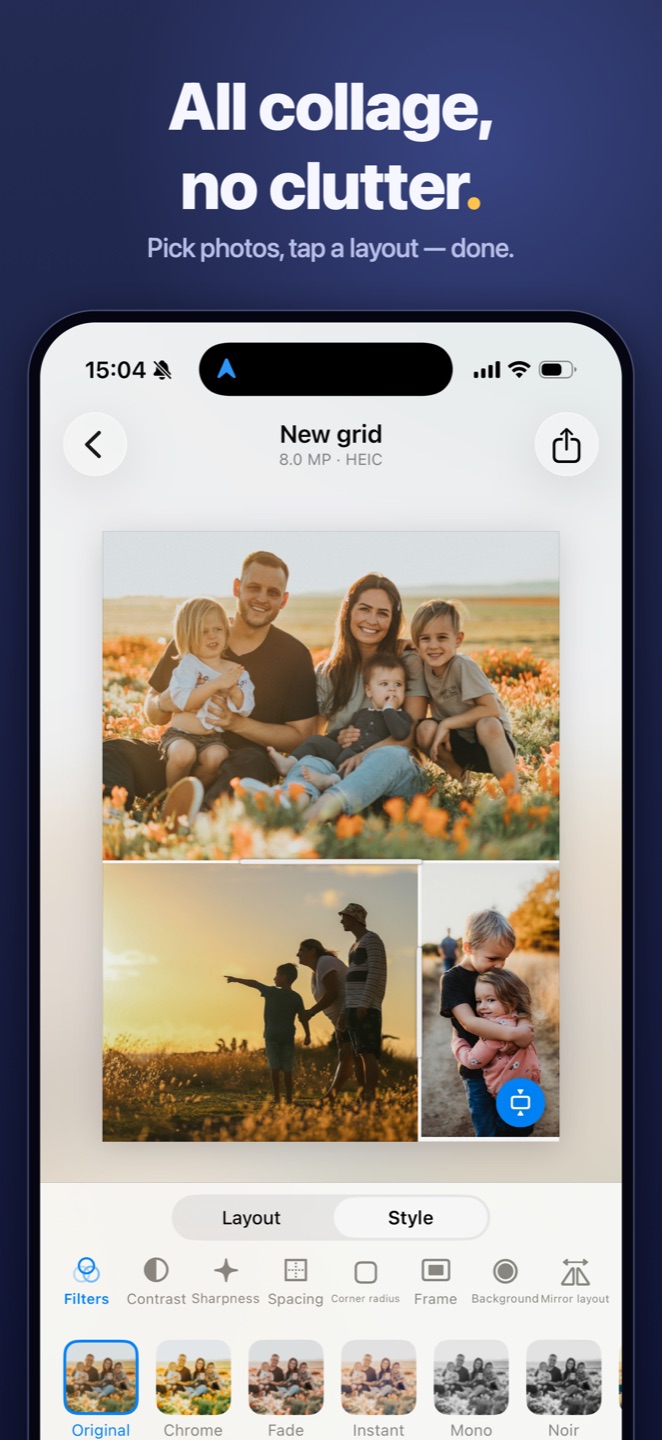
Deine Fotos ordnen sich schon beim Laden selbst an: das stärkste Bild bekommt die größte Zelle, und jeder Ausschnitt trifft Gesichter, statt sie zu zerschneiden. Mehr gefällig? Ein Tipp auf «Magie» und die ganze Collage wird neu gemacht — Layout, Ausschnitte und ein Filter, der zu deinen Fotos passt. Nochmal tippen macht es rückgängig. Alles auf deinem iPhone, in einem Augenblick.
Ein Foto, ein ganzes Raster
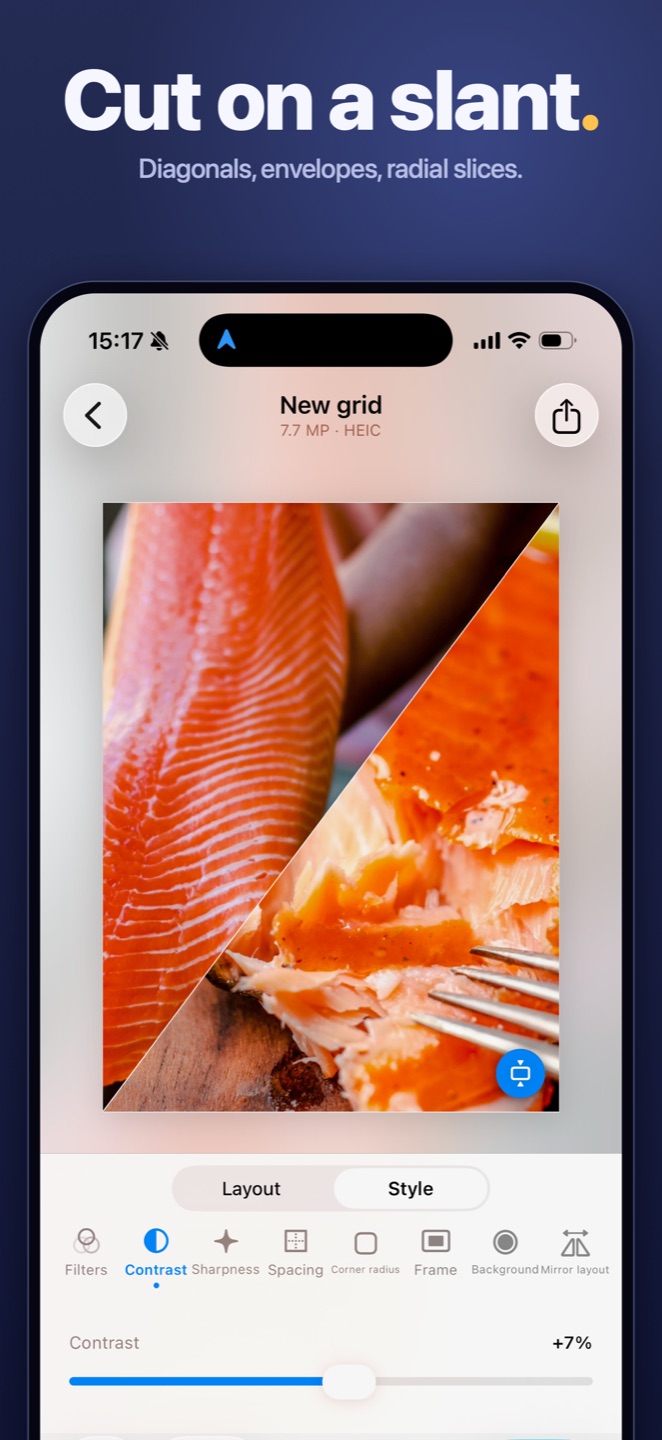
Nimm ein einziges Foto und zieh den Regler «Teile»: es zerfällt live in 2 bis 9 Stücke, in jedem Layout, das dir gefällt — gerade Raster, Diagonalen, sogar ein Kreis mit Strahlen ringsum. Verschieben und Zoomen bewegen das Foto unter dem ganzen Raster auf einmal. Ein Bild, und plötzlich ein Poster.
Stimmung setzen, Kanten weich machen
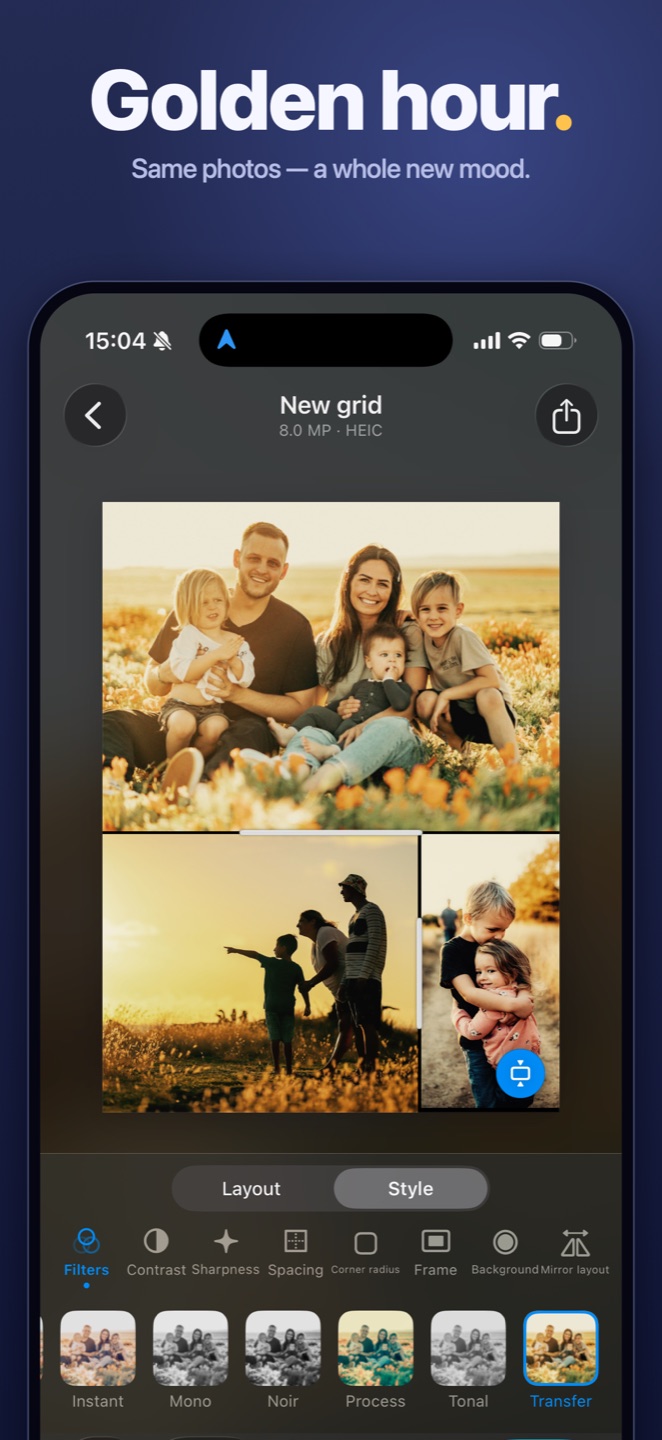
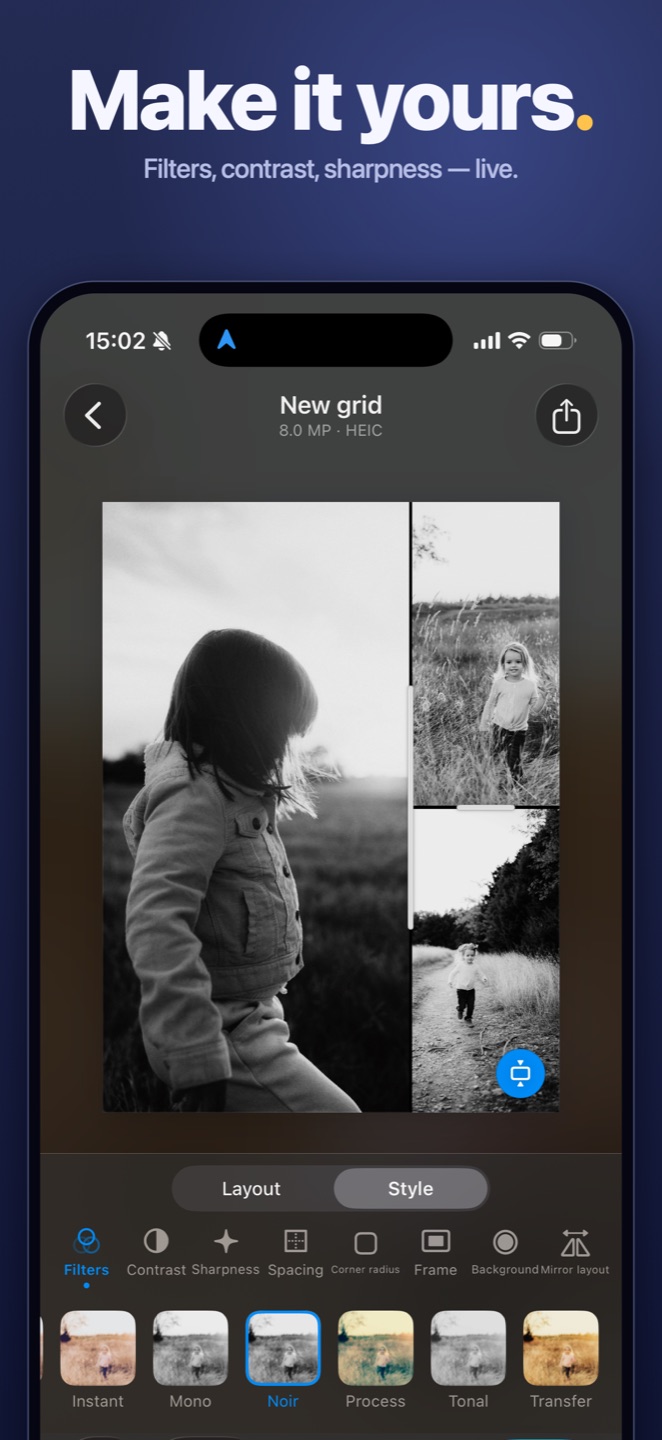
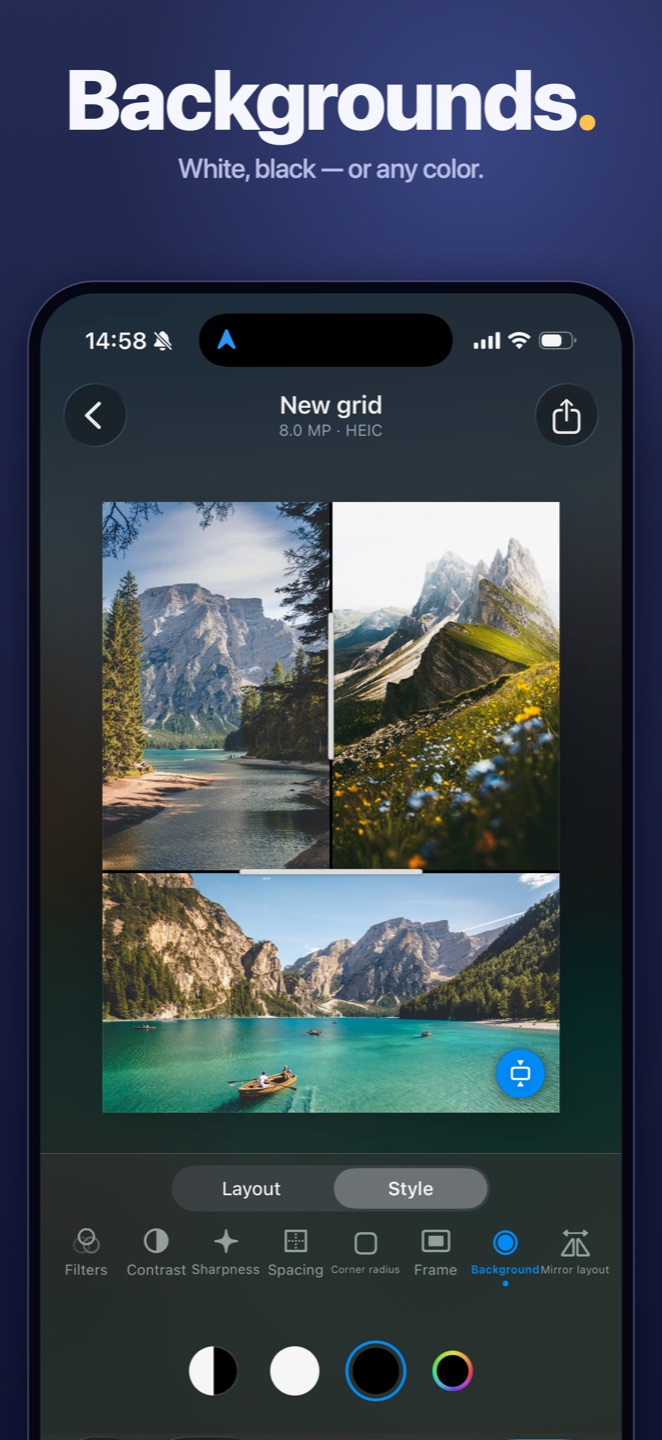
Filter, Kontrast und Schärfe legen sich über die ganze Collage auf einmal — sie liest sich als ein Bild. Lass Fotos sanft in den Hintergrund auslaufen oder streu ein leichtes Muster an die Ränder: Sterne, Sonne, Vögel, Schnee, Herzen, Funken, Nebel oder weiche Formen — in jeder Größe und Farbe. Bewusst zurückhaltend: das Muster rahmt deine Fotos, statt sie zuzudecken.
Layouts, die mitdenken
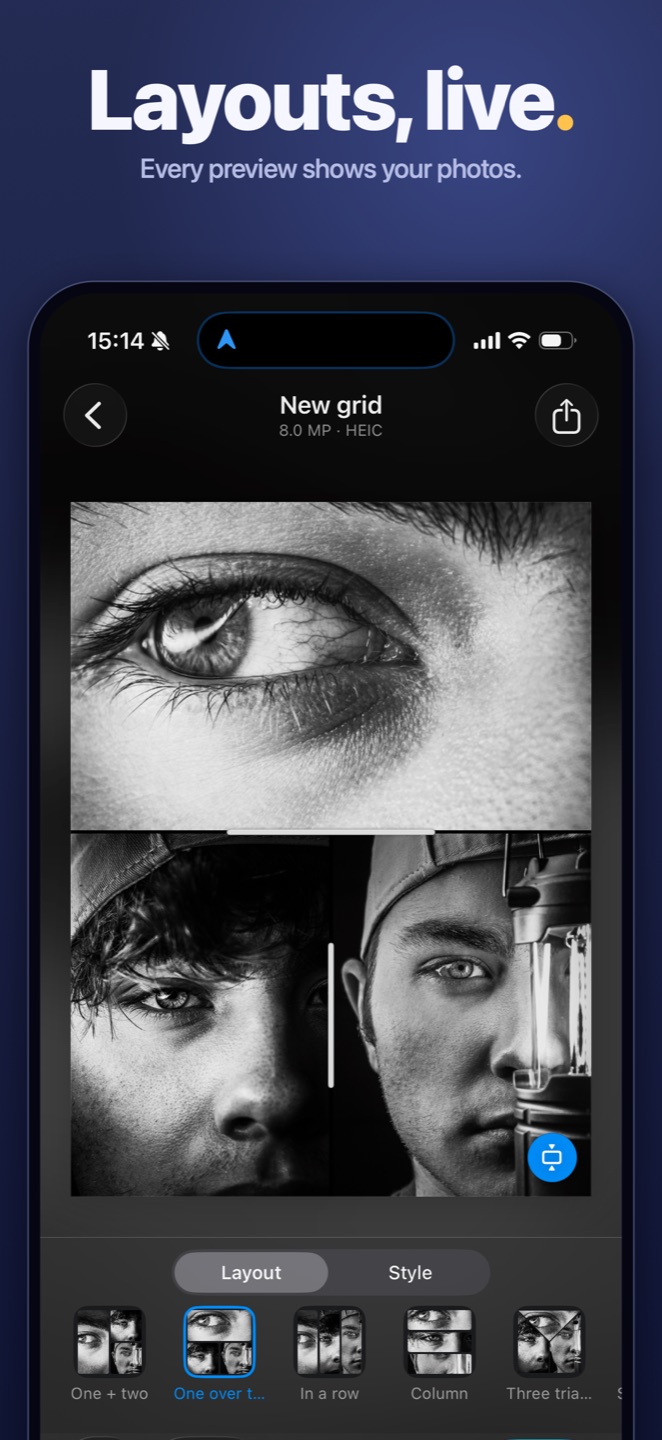
Alle Layouts erscheinen, sobald du die Fotos gewählt hast — und jede Vorschau zeigt bereits deine eigenen Bilder. Klassische Raster, Diagonalen und Umschläge oder ein Kreis mit Fotos ringsum. Tippen zum Wechseln, Trennlinien ziehen, bis es stimmt, zwei Fotos per langem Druck tauschen.
Direkt aus «Fotos» starten
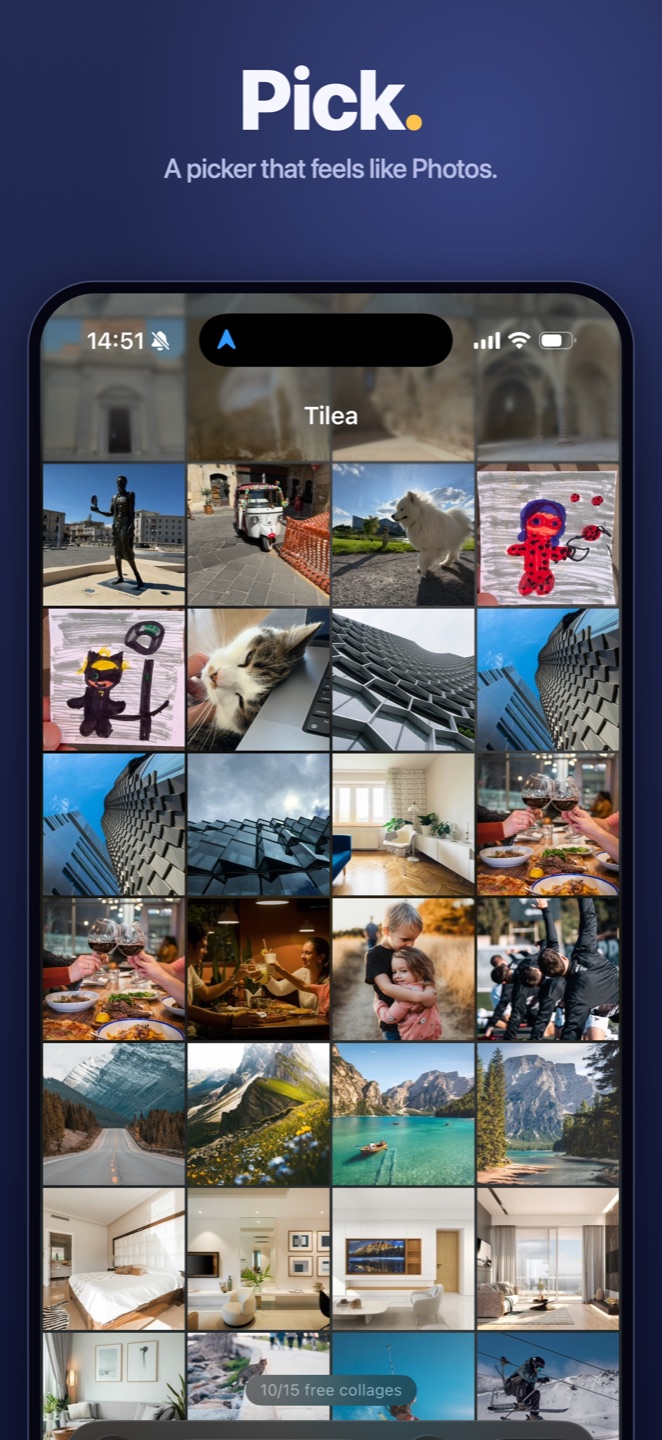
Bilder markieren → Teilen → Tilea, und die Collage entsteht an Ort und Stelle, ohne «Fotos» zu verlassen. Lieber in der App anfangen? Die eingebaute Auswahl fühlt sich an wie «Fotos»: Alben durchsehen, mit zwei Fingern das Raster verdichten, jedes Bild im Vollbild öffnen und gleich dort auswählen. Beide Wege führen in denselben schnellen Editor.
Passend für das, wo sie hin soll
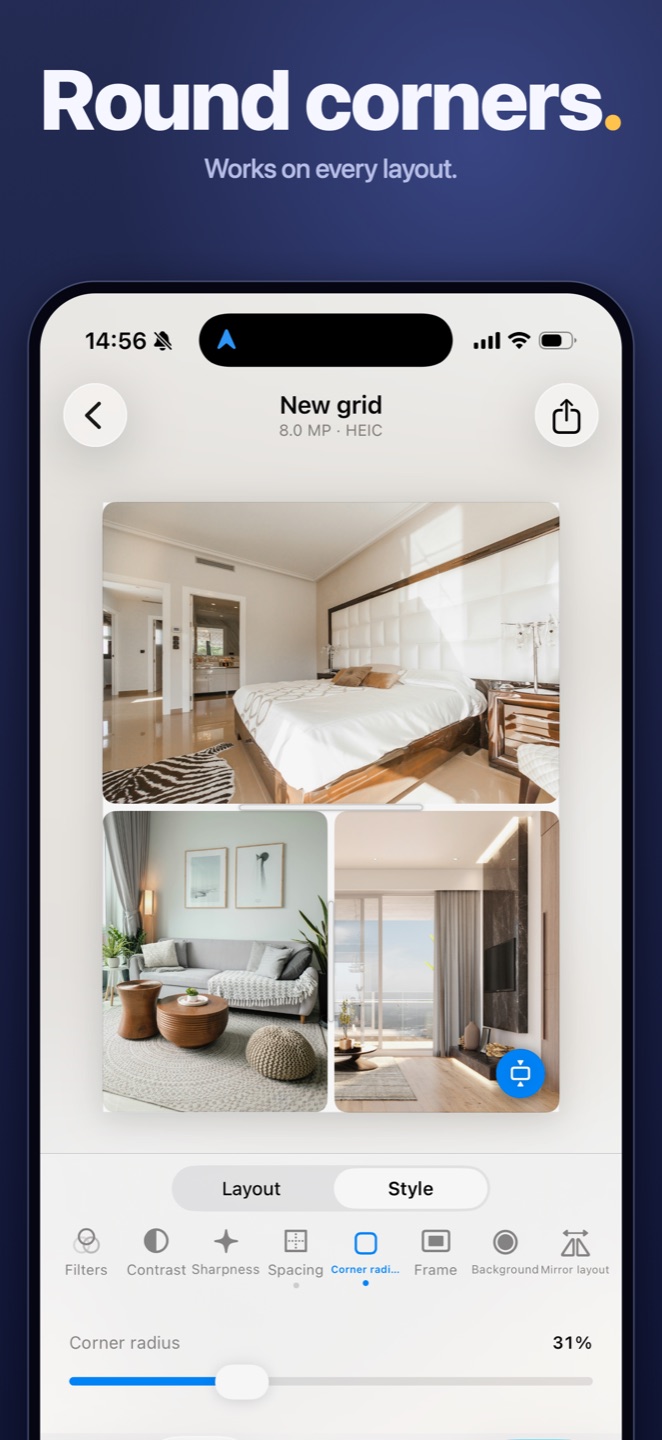
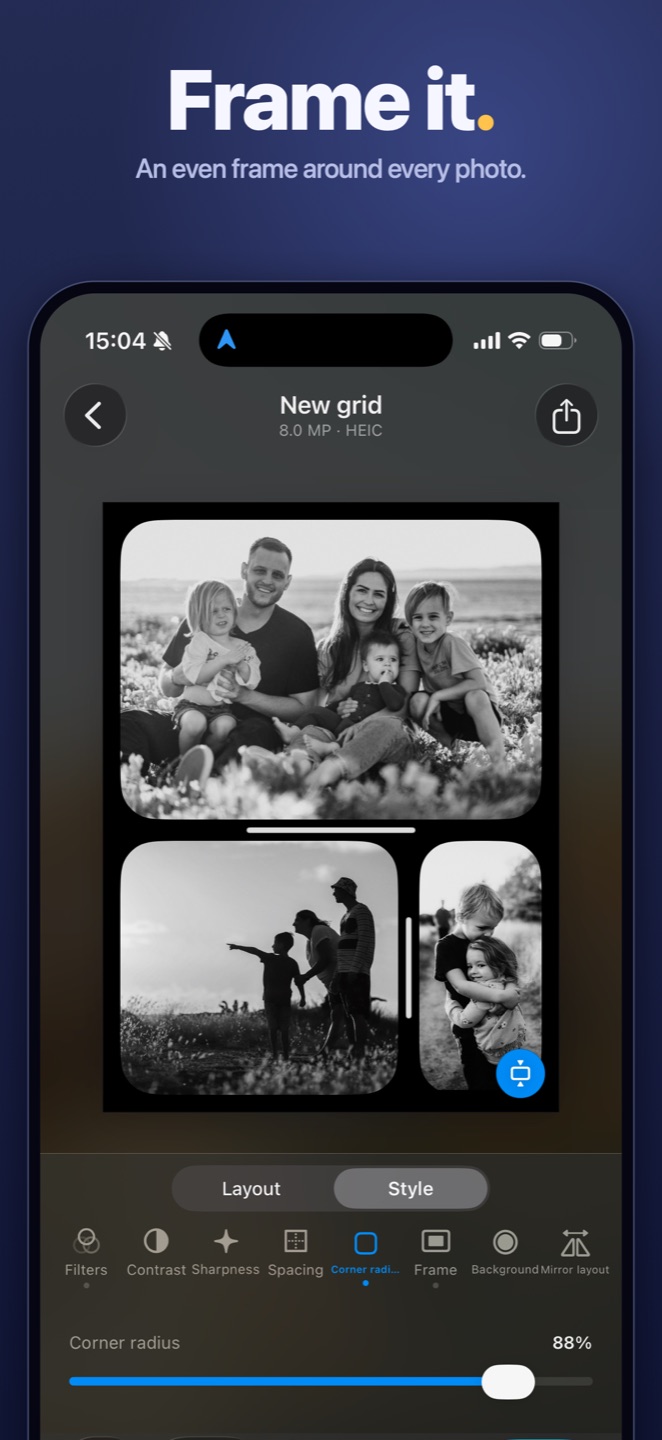
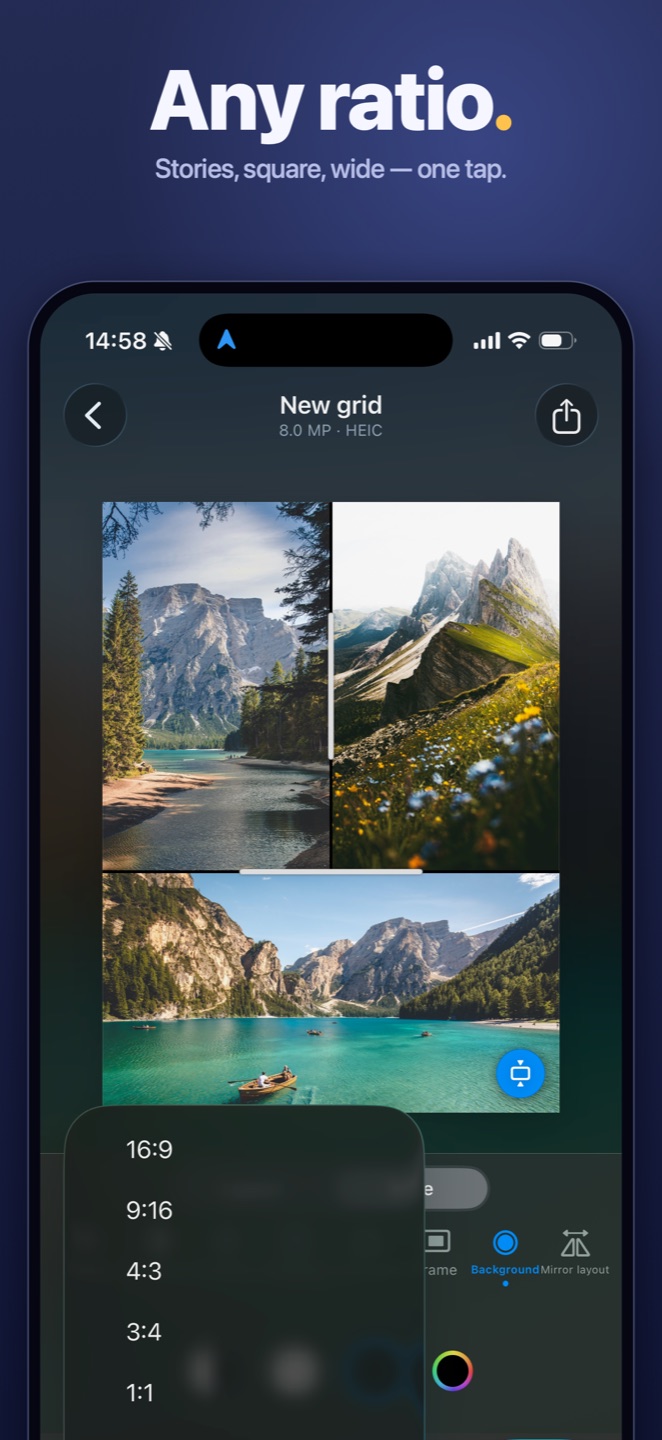
Story, Quadrat, breit — das Verhältnis wählst du mit einem Tipp, oder Tilea richtet sich nach deinen Fotos. Abstand, Eckenradius und ein gleichmäßiger Rahmen sind lebendige Regler. Fotos bewegen sich frei in ihren Zellen — schieben, zoomen, drehen — oder «Fit» zeigt jedes Bild vollständig, ohne etwas abzuschneiden.
Sorgfältig gebaut
Export in voller Auflösung als HEIC oder JPEG, ohne Wasserzeichen, ohne Verkleinern. Deine Collage behält Datum, Ort und Kameradaten der Originale — und landet in der Mediathek genau dort, wo sie hingehört.
Privat von Grund auf
Alles läuft auf deinem iPhone. Keine Server, keine Uploads, kein Konto, kein Tracking — und kein Internet nötig. Deine Fotos verlassen dein Gerät nicht, und werden es nie.
Schnell, wo es zählt
Das Teilen-Fenster öffnet sofort, Layouts zeichnen sich unter dem Finger neu, und gespeichert wird genau das, was du auf dem Bildschirm siehst. Keine Ladekreise zwischen dir und dem Bild.
Keine Limits, kein Betteln
Nimm so viele Fotos, wie du magst. Keine Werbung, kein Wasserzeichen in keiner Version, und niemand bittet dich mitten in der Arbeit um eine Bewertung.
Kein Abo. Niemals.
Die ersten 15 Collagen sind gratis. Ein kleiner einmaliger Kauf schaltet unbegrenzte Collagen für immer frei — und mit der Familienfreigabe nutzt ihn die ganze Familie mit.
Im App Store laden →